
WordPress から引っ越す
WordPress の記事や固定ページ、カテゴリー・タグを、EmDash に取り込む手順です。
EmDash v1.5 の時点の内容です
EmDash の管理画面には、WordPress から引っ越すための取り込み(インポート)の機能があります。サイドバーの「管理者」にある「インポート」から、「WordPressからインポート」の画面を開きます。
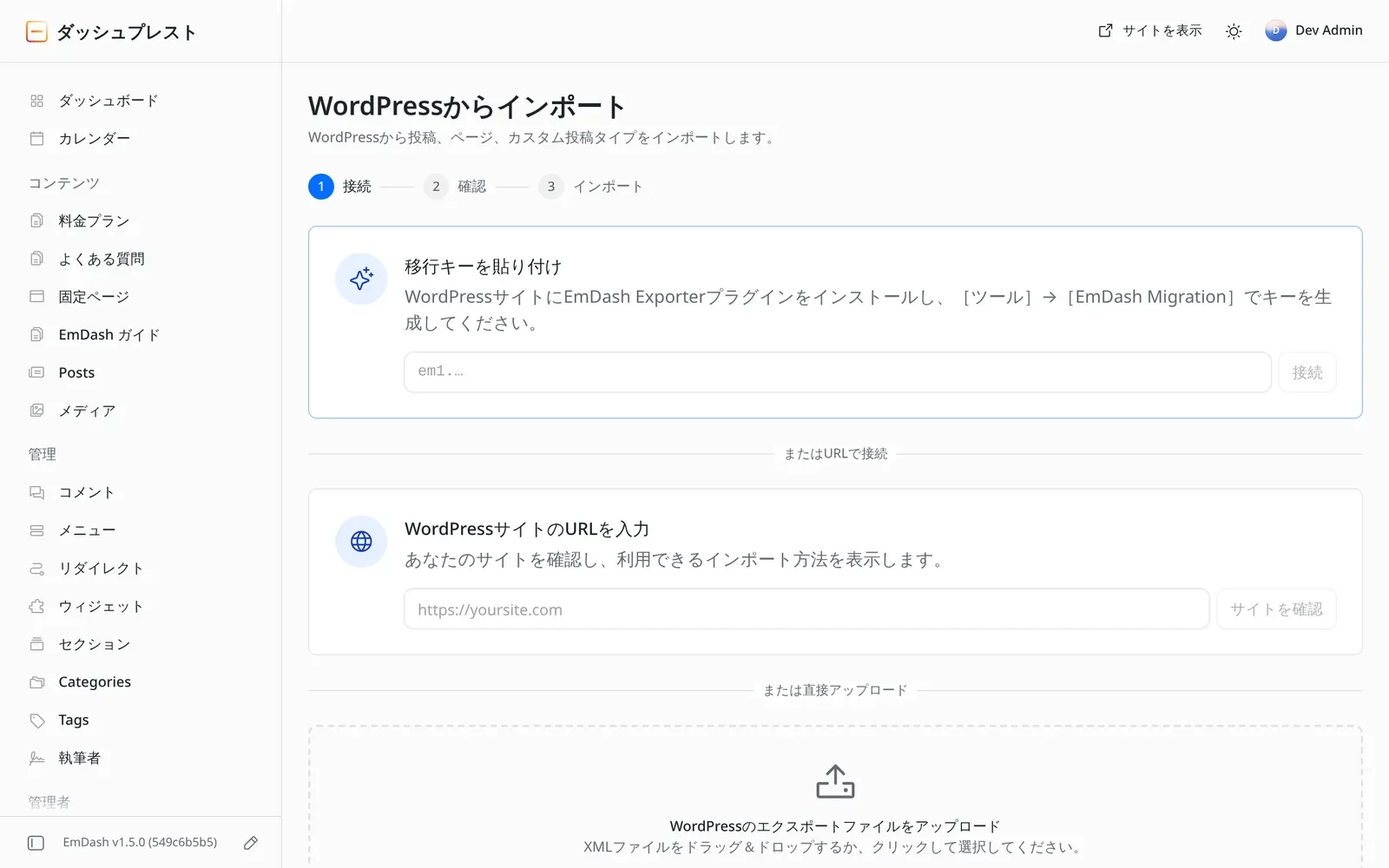
取り込み方は 3 つ
- 移行キーを貼り付け:WordPress に EmDash Exporter プラグインを入れ、プラグインで作った移行キーを EmDash に貼り付けます。下書きや設定まで取り込めて、いちばんスムーズです
- WordPress サイトの URL を入力:EmDash が WordPress を調べ、EmDash Exporter が入っていれば、WordPress 側で接続を承認して取り込めます。プラグインが無いサイトでは件数を調べるだけで、直接は取り込めません
- エクスポートファイルをアップロード:WordPress の[ツール]→[エクスポート]で書き出した XML ファイルを読み込ませます。WordPress にプラグインを入れられないときはこの方法です
どの方法でも、取り込む前に WordPress のデータベースと wp-content/uploads のバックアップを取っておいてください。また、EmDash 側で確かめ終わるまでは、WordPress のサイトを止めないでください(画像は WordPress から取り寄せるためです)。
EmDash Exporter プラグインを入れる
移行キーと URL の方法では、WordPress に EmDash Exporter プラグインが必要です。WordPress 5.6 以降、PHP 7.4 以降で動きます。
2026年11月時点では、WordPress のプラグインディレクトリの検索では見つかりませんでした。GitHub の配布ページ(https://github.com/emdash-cms/wp-emdash/releases)から emdash-exporter.zip をダウンロードして入れます。
- 配布ページの最新のリリースから emdash-exporter.zip をダウンロードします
- WordPress の管理画面で[プラグイン]→[新規追加]を開き、上の「プラグインのアップロード」を押します
- 「ファイルを選択」でダウンロードした zip を選び、「今すぐインストール」を押します
- 「プラグインのインストールが完了しました。」と出たら、「プラグインを有効化」を押します
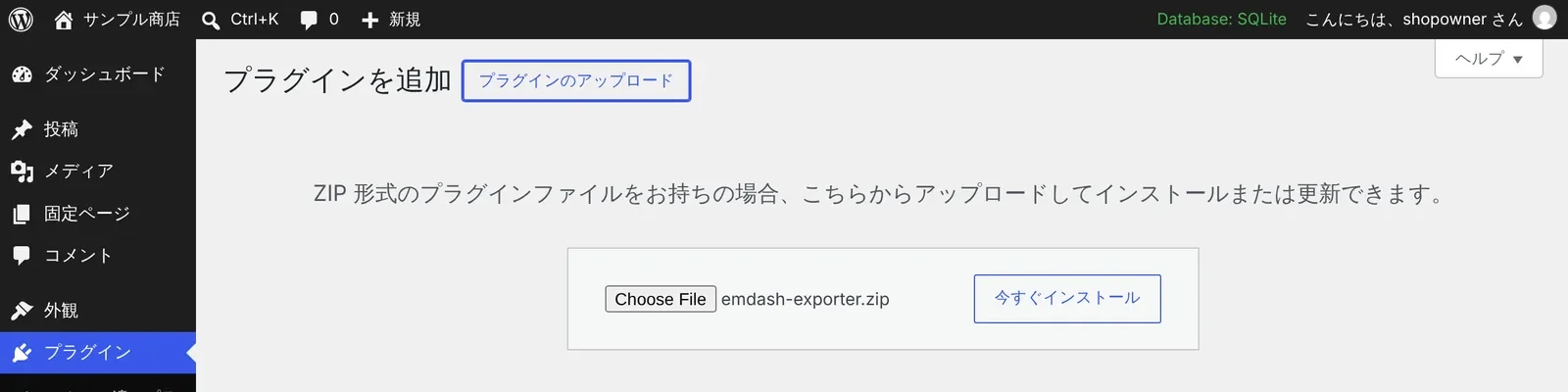
有効化すると、自動で[ツール]→[EmDash Migration]の移行ウィザードが開きます(ウィザードは英語の表示です)。
- 移行キーを使うには、EmDash Exporter 1.2.0 以降が必要です。コメント、メニュー、ロゴ、ファビコンの取り込みも 1.2.0 以降で対応しています
- WordPress のサイトは、外からアクセスできる https:// のアドレスで開ける必要があります。EmDash は localhost や社内向けのアドレスには接続しません
移行キーで取り込む
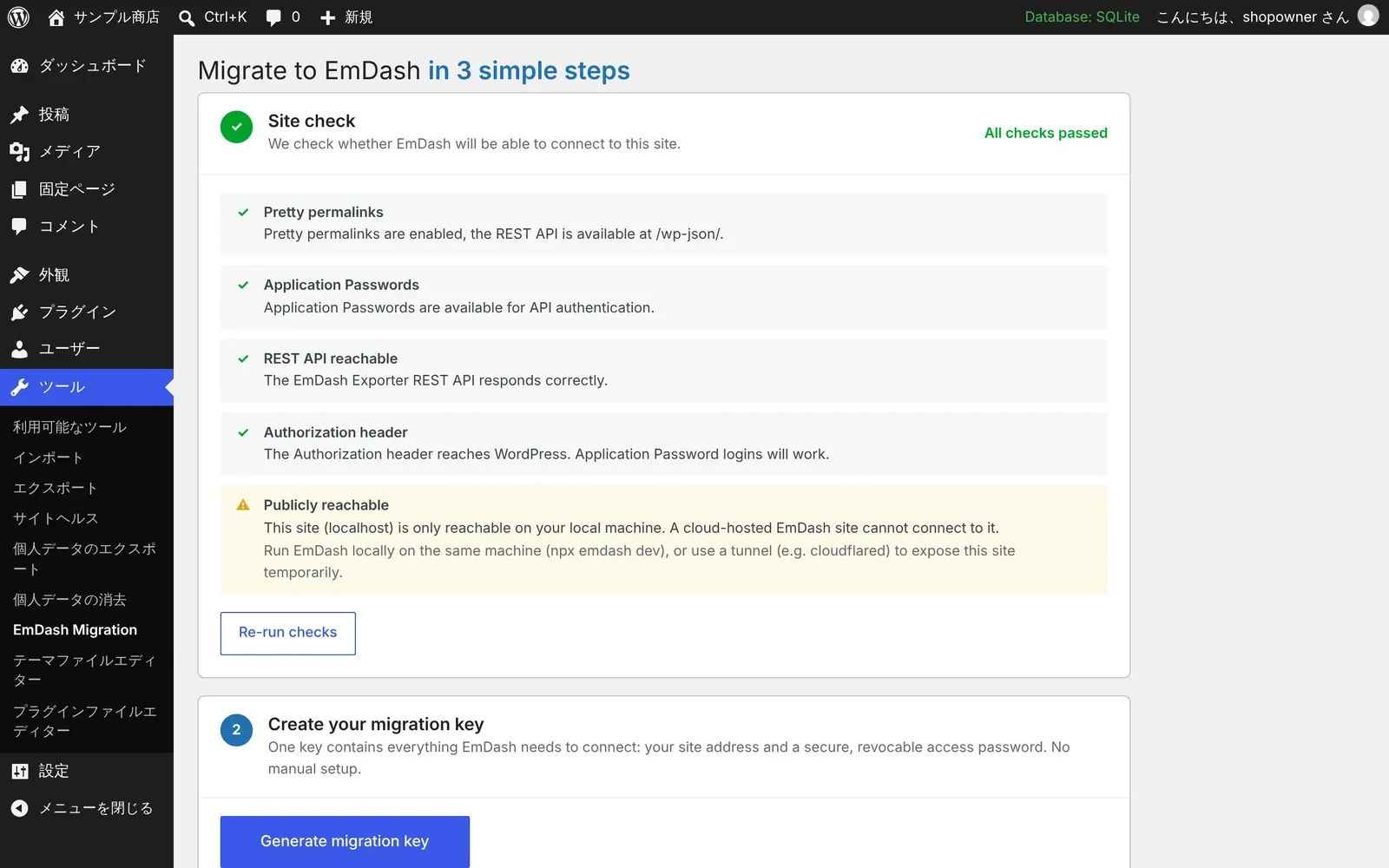
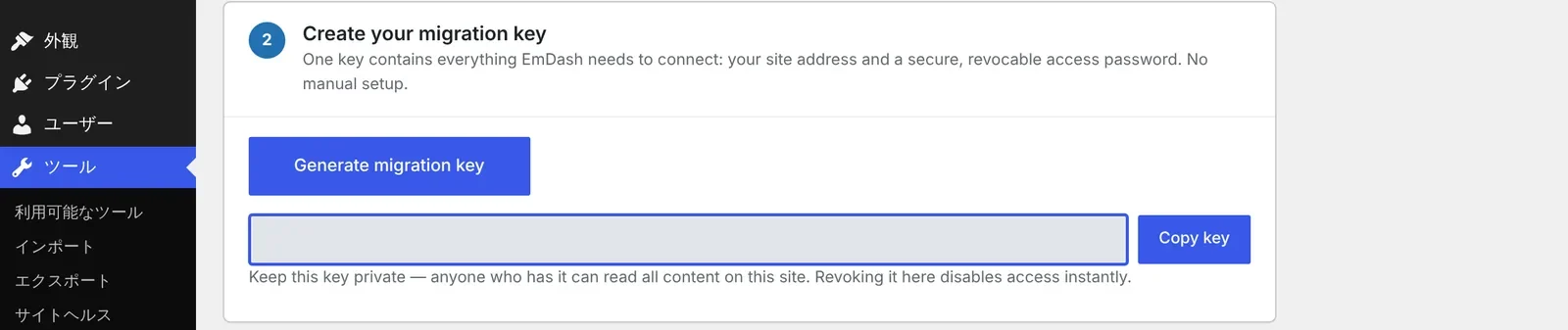
移行ウィザードは 3 つの手順に分かれています。
- Site check:EmDash が接続できるかを WordPress 側で確かめます。パーマリンク(Pretty permalinks)、アプリケーションパスワード(Application Passwords)、REST API、認証ヘッダー(Authorization header)、外から見えるか(Publicly reachable)の 5 つです。問題があれば直し方が出るので、直してから「Re-run checks」で確かめ直します
- Create your migration key:「Generate migration key」を押すとキーができます。「Copy key」でコピーします
- Connect from EmDash:EmDash の「WordPressからインポート」で、「移行キーを貼り付け」の欄にキーを貼り付け(キーは em1. で始まります)、「接続」を押します
移行キーで接続したあとの流れ
接続すると、エクスポートファイルのときと同じ確認画面になりますが、手順に「メディア」が加わり、サイトの設定も取り込めるようになります。
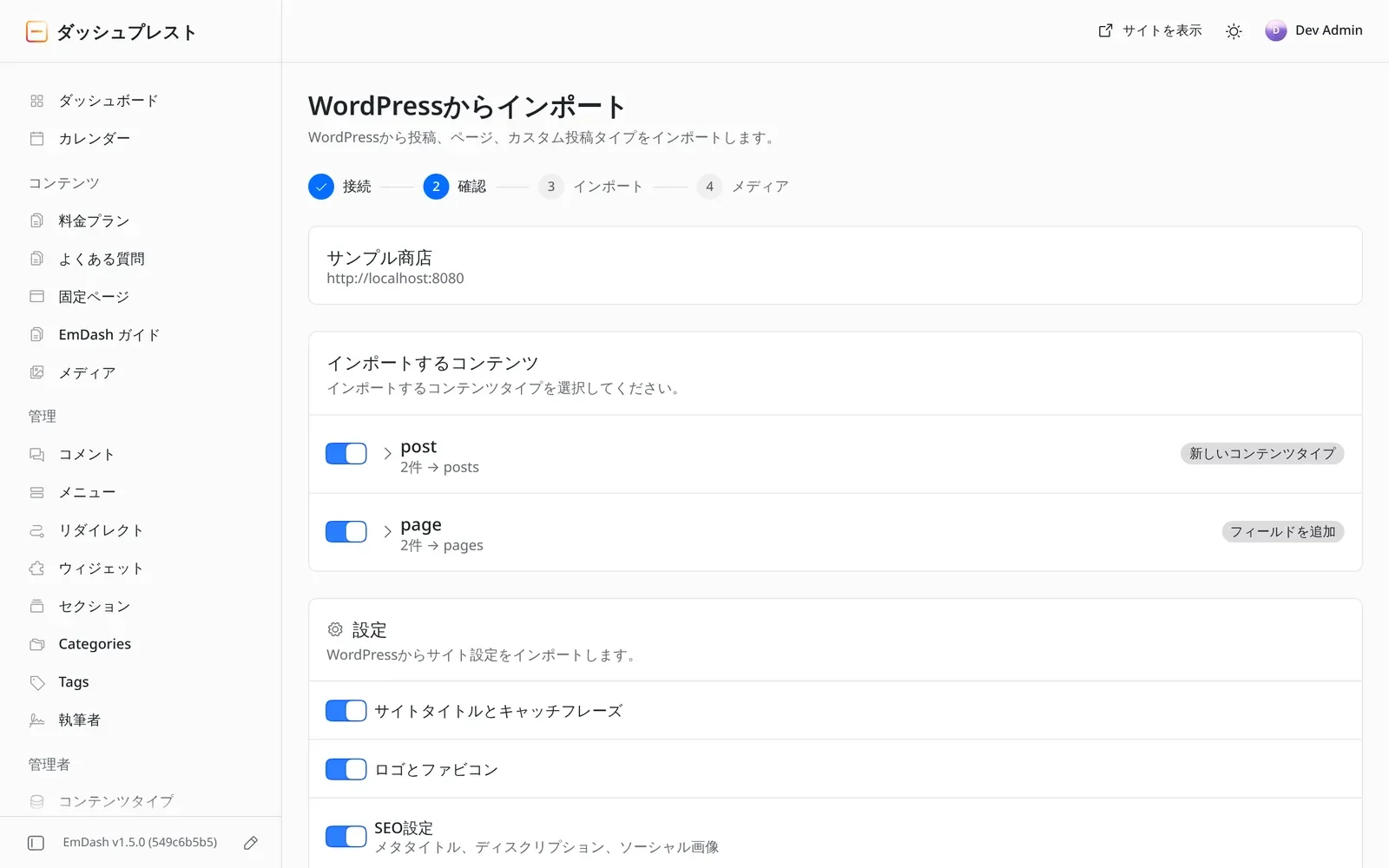
- 「設定」の「サイトタイトルとキャッチフレーズ」「ロゴとファビコン」「SEO設定」は、最初からオンになっています。EmDash 側で決めたサイト名などを WordPress のもので上書きしたくないときは、オフにしてください
- 「スキーマを作成してインポート」を押し、投稿者を割り当てて「インポートを続行」を押します
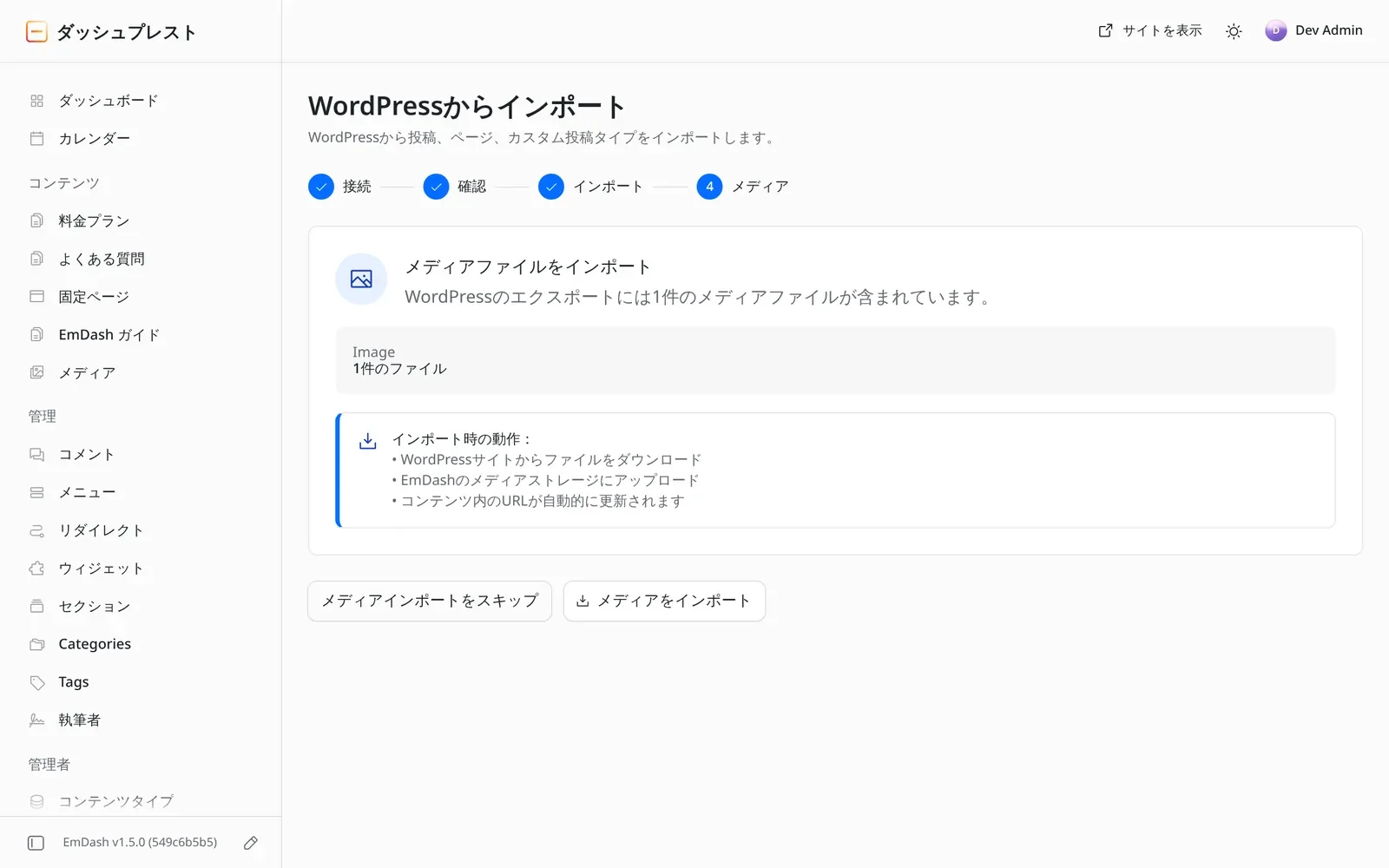
- 画像などが含まれていると「メディアファイルをインポート」になります。「メディアをインポート」を押すと、WordPress から画像をダウンロードして EmDash のメディアに入れ、本文の中の画像のアドレスも書き換えます
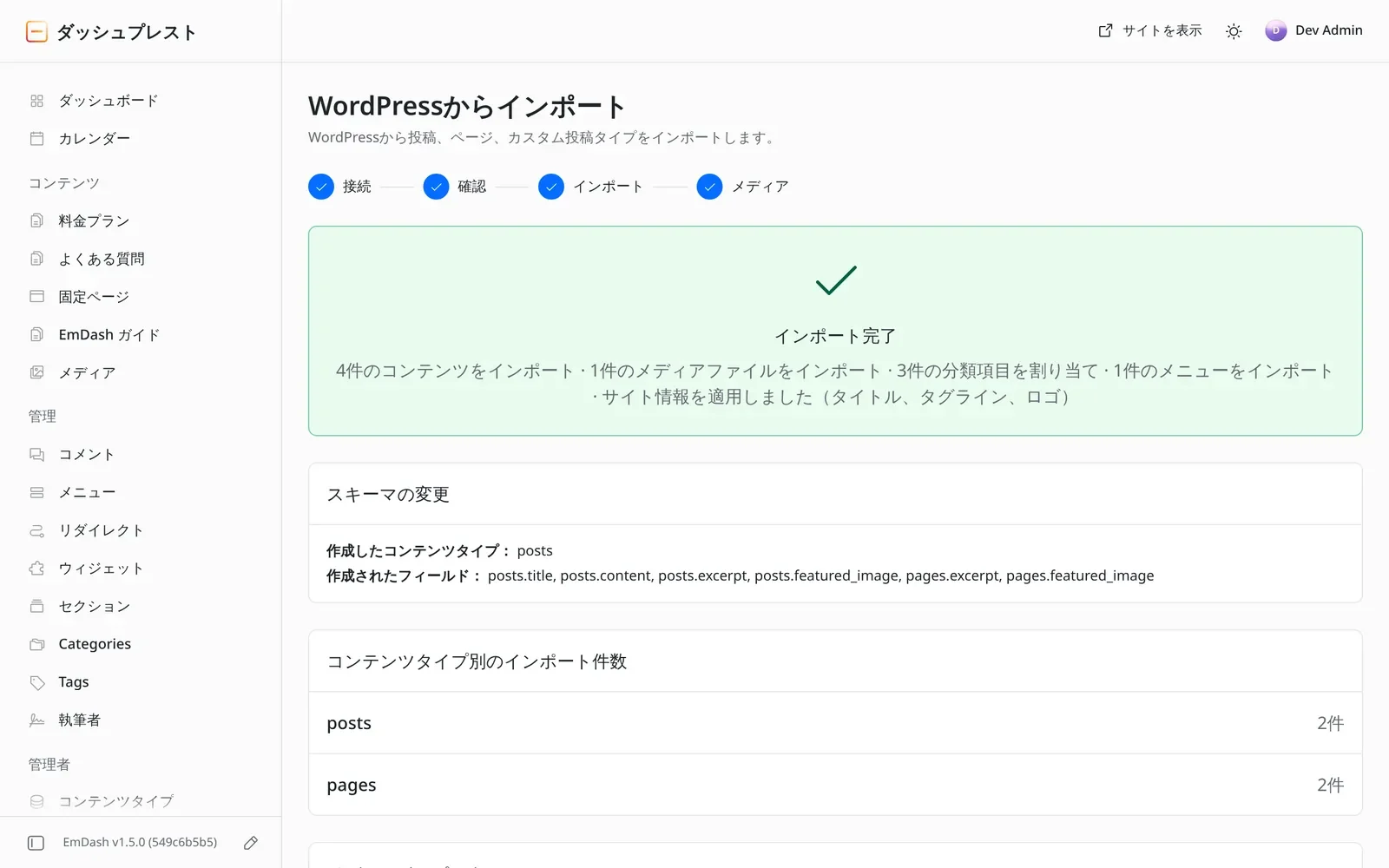
ウィザードのいちばん下には、取り込まれるもの(投稿・固定ページ・カテゴリー・タグ・メディア・メニュー・サイト名などの件数)と、取り込まれないもの(インストール済みのプラグインやテーマとその設定、WooCommerce の注文や顧客、ユーザーとパスワード)が出ます。WordPress のユーザーは、EmDash では執筆者(バイライン)として作り直されます。
移行キーの扱い
移行キーには、WordPress のサイトのアドレスと、ウィザードを開いたユーザーのユーザー名・アプリケーションパスワード(名前は「EmDash Migration」)が入っています。キーを持っている人は、そのサイトの内容をすべて読めます。パスワードと同じように扱ってください。
- 有効期限はありません。取り消すまで使えます
- 引っ越しが終わったら、ウィザードの「Revoke key」で取り消します
- キーを作り直すと、前のキーは使えなくなります
- プラグインを無効化・削除すると、すべてのユーザーの移行キーが取り消されます
キーを作るのは、管理者か編集者のユーザーで行ってください(内容を書き出す権限が必要です)。
URL で接続して取り込む
EmDash Exporter を入れたうえで、移行キーの代わりに WordPress のアドレスから接続する方法です。
- 「WordPressサイトのURLを入力」に WordPress のアドレス(例:https://example.com)を入れ、「サイトを確認」を押します
- 「EmDash Exporterプラグインを検出しました!」と出たら、「WordPressに接続」を押します
- WordPress の「アプリケーション認証」の画面に移ります(WordPress にログインしていなければ、先にログイン画面が出ます)。「はい、この接続を許可します」を押します
- EmDash に戻ると、取り込む内容の確認に進みます
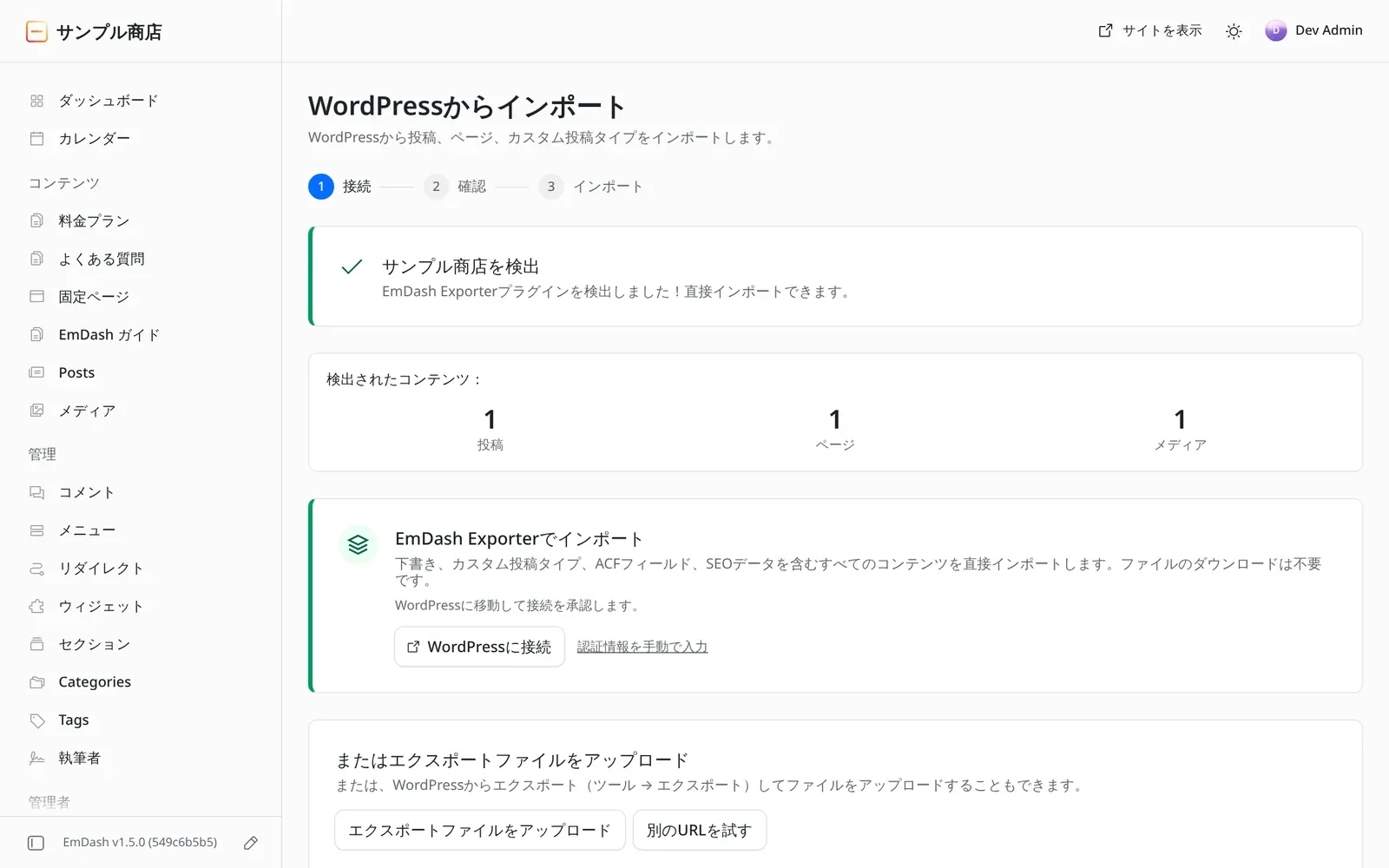
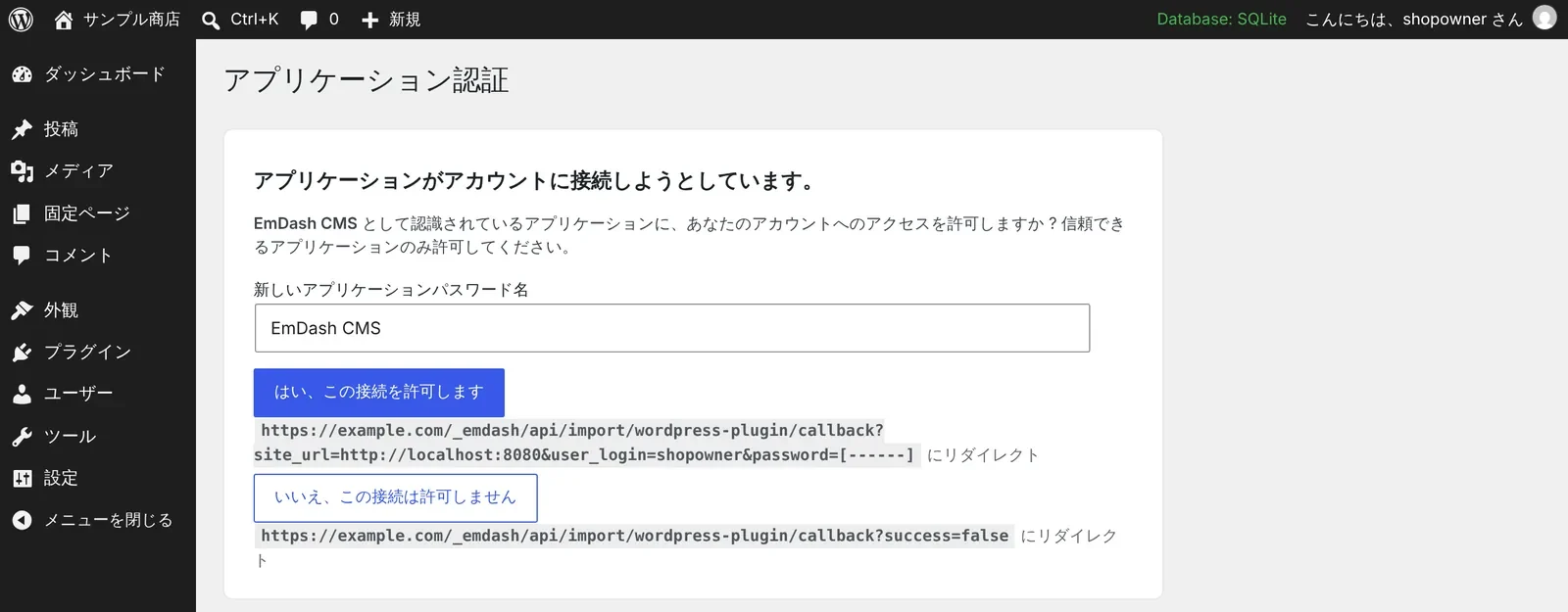
許可すると、WordPress にアプリケーションパスワード「EmDash CMS」が作られます。引っ越しが終わったら、WordPress のプロフィール画面で取り消しておきましょう。
EmDash を自分のパソコンで動かしている(管理画面を http://localhost で開いている)ときは、「WordPressに接続」は使えず、「OAuth接続の承認にはHTTPSが必要です」と出ます。また、WordPress 側も https:// で開ける必要があります。うまくいかないときは、「認証情報を手動で入力」から、WordPress のユーザー名とアプリケーションパスワードを入れて「接続して解析」を押します。
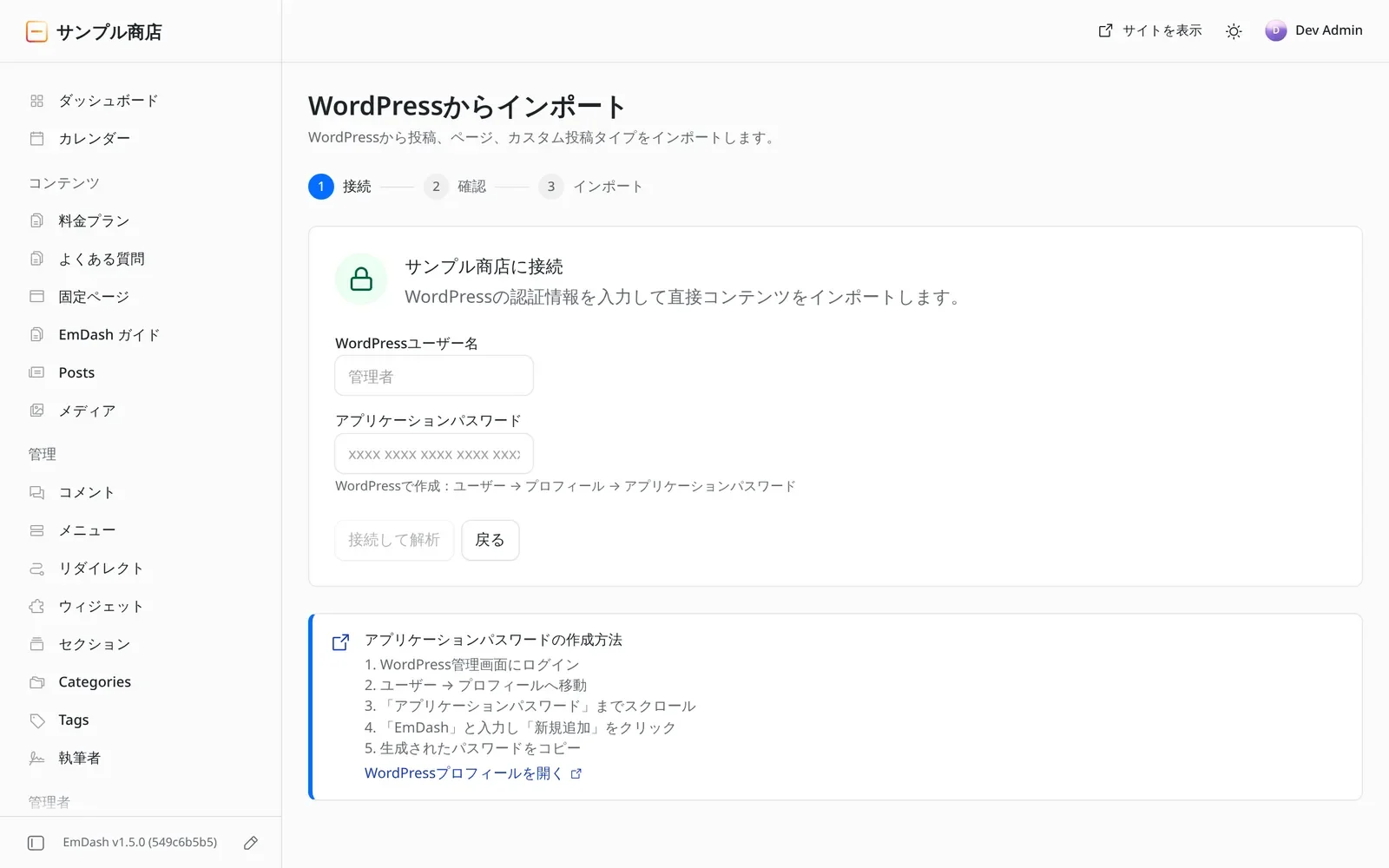
アプリケーションパスワードは、WordPress で次のように作ります。
- WordPress の管理画面にログインし、[ユーザー]→[プロフィール]を開きます
- 「アプリケーションパスワード」までスクロールします
- 「新しいアプリケーションパスワード名」に「EmDash」と入れ、「アプリケーションパスワードを追加」を押します
- 表示されたパスワードを「コピー」でコピーします。この画面を離れると、もう表示されません
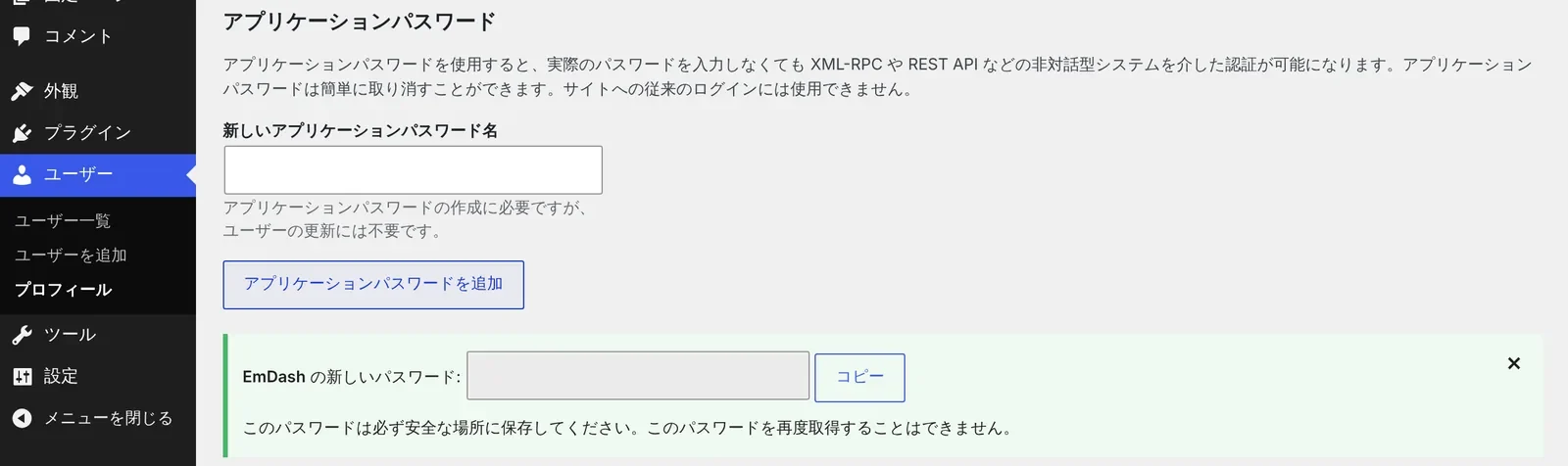
接続したあとの流れは、移行キーのときと同じです。引っ越しが終わったら、同じ画面の一覧にある「取消」で、作ったアプリケーションパスワードを取り消しておきましょう。移行キーを作ったときの「EmDash Migration」も、この一覧に出ています。
EmDash Exporter が無いサイトでは、公開されている投稿・固定ページ・メディアの数が表示されるだけで、直接は取り込めません。プラグインを入れるか、エクスポートファイルの方法を使ってください。なお、URL を確認したときに出る件数は公開中のものだけなので、下書きは数に入りません。
エクスポートファイルで取り込む
- WordPress の管理画面で[ツール]→[エクスポート]を開きます
- 「すべてのコンテンツ」を選んで、エクスポートファイルをダウンロードします
- EmDash の「WordPressからインポート」で、ダウンロードした XML ファイルを枠にドラッグ&ドロップします(クリックして選ぶこともできます)
取り込む内容を確かめる
ここからは、どの方法でも同じ流れです。
WordPress の投稿(post)や固定ページ(page)が、EmDash のどのコンテンツタイプに入るかが表示されます。取り込まないものは、左のスイッチで外せます。
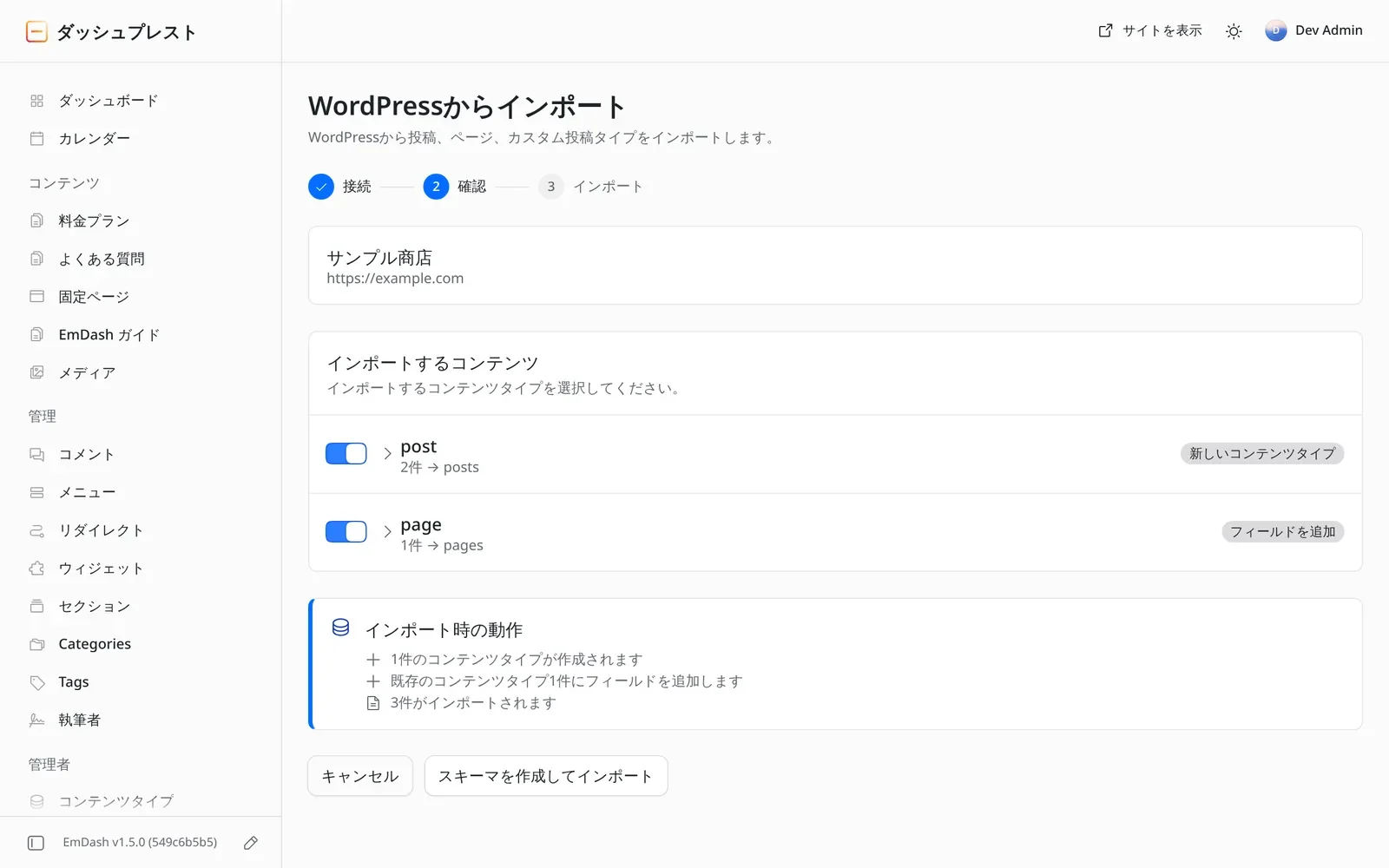
- 「新しいコンテンツタイプ」と出ているものは、取り込みのときに新しく作られます
- 「フィールドを追加」と出ているものは、今あるコンテンツタイプに足りない項目が足されます
よければ「スキーマを作成してインポート」を押します。
投稿者を割り当てる
WordPress の投稿者を、EmDash のどのユーザーにするかを選びます。決めないときは「未割り当てのまま」にできます。選んだら「インポートを続行」を押します。
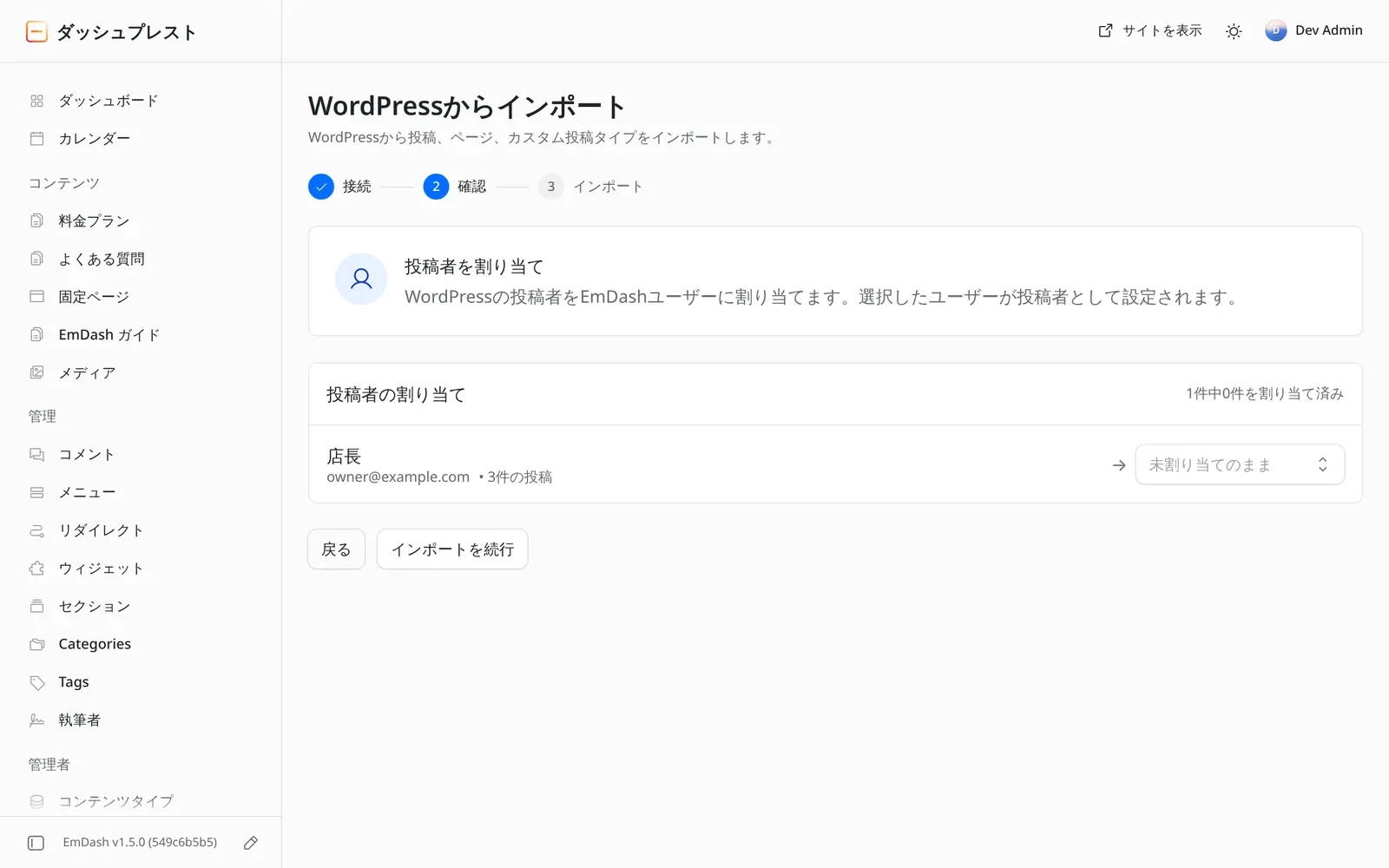
エクスポートに画像などのメディアファイルが含まれている場合は、メディアも取り込むかどうかを選べます(「メディアをインポート」または「メディアインポートをスキップ」)。
取り込み完了
「インポート完了」と出たら終わりです。作られたコンテンツタイプや項目と、取り込んだ件数が表示されます。
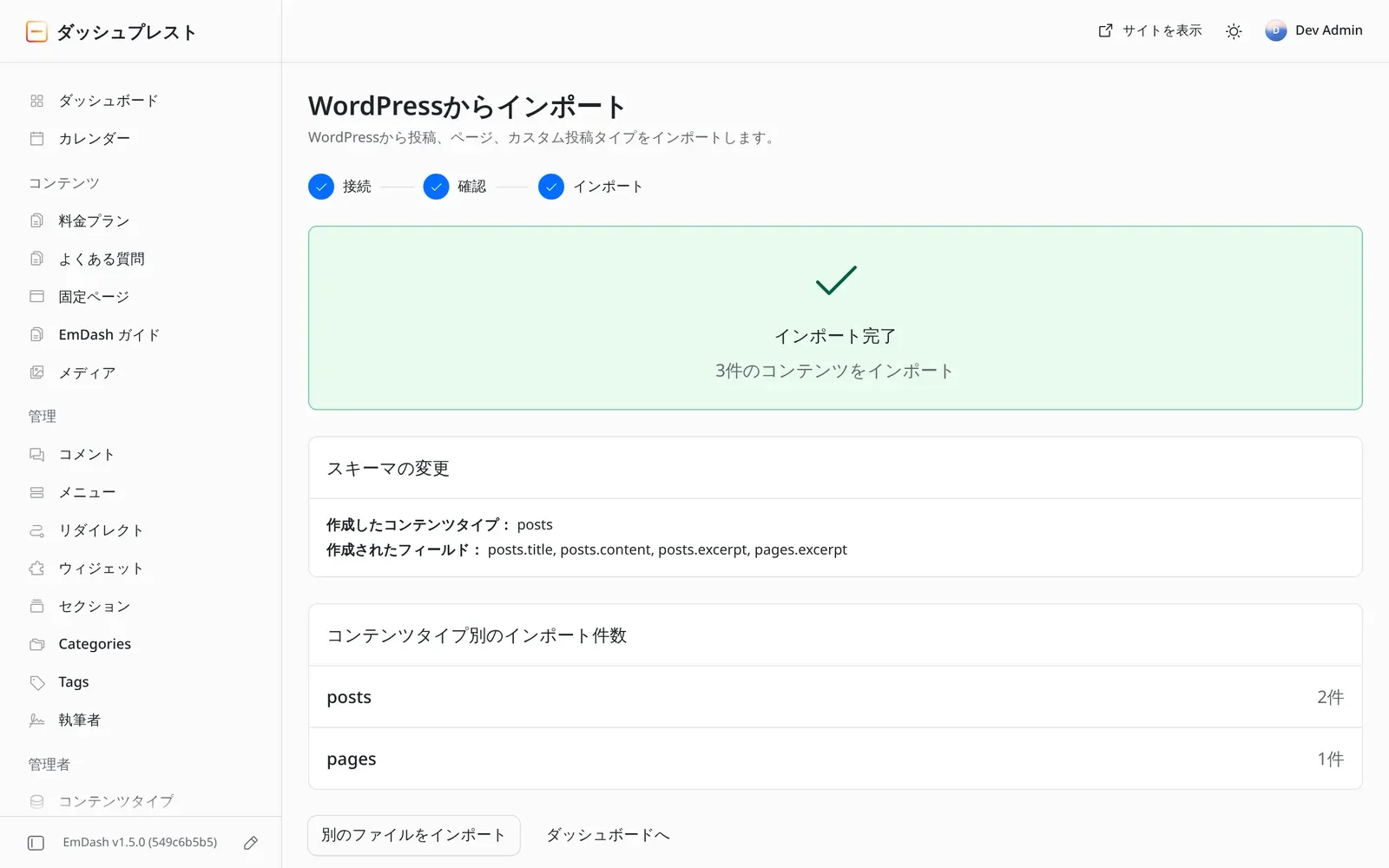
引き継がれるもの
エクスポートファイルの方法を EmDash 1.5 で試したところ、次のものはそのまま引き継がれました。
- 公開済み・下書きの状態
- 公開日
- カテゴリーとタグ
- 本文の見出しや箇条書き(WordPress のブロックが、EmDash のブロックに変わります)
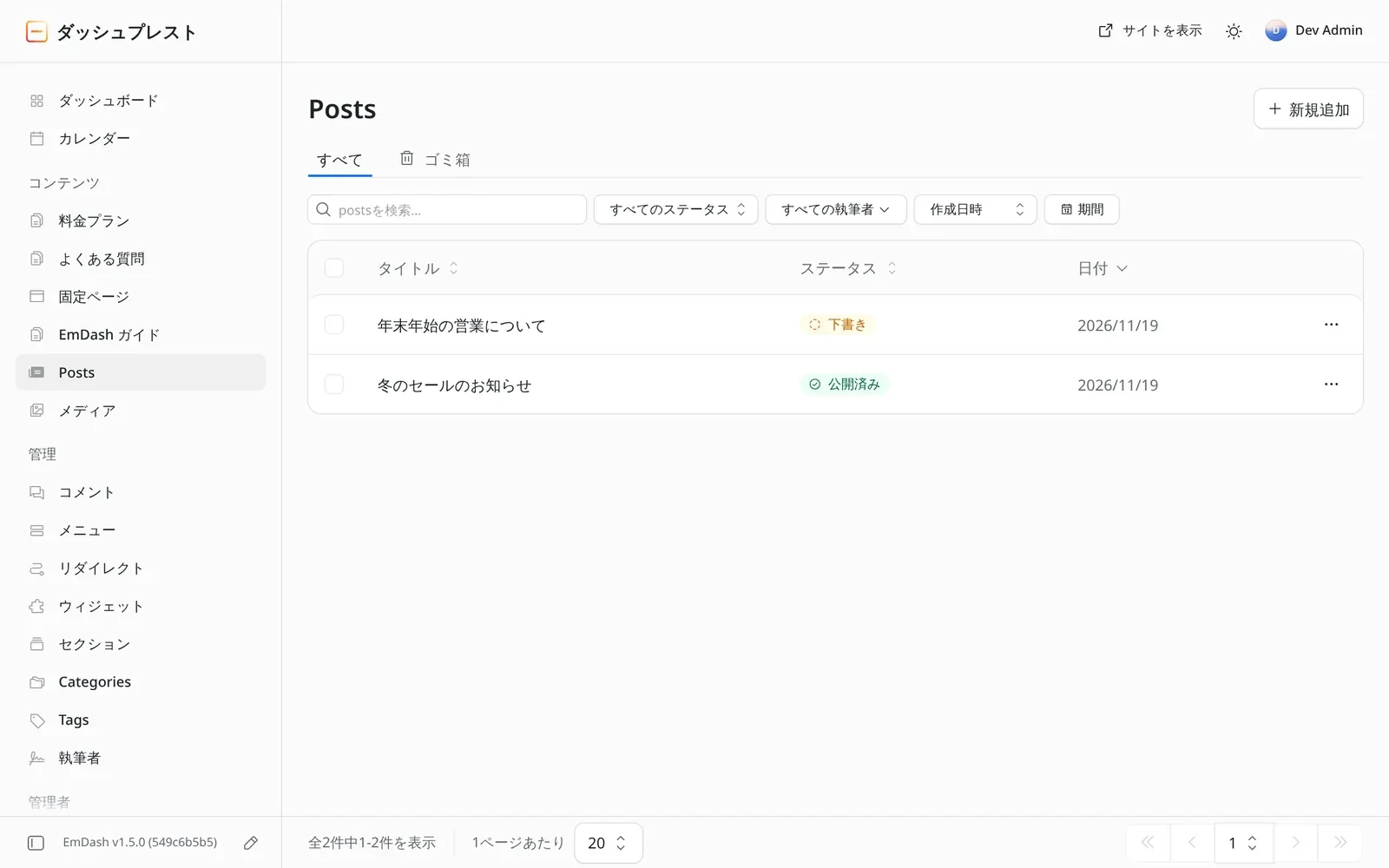
パスワードで保護していた記事は、EmDash には記事ごとのパスワードが無いため、下書きとして取り込まれます。中身を確かめてから公開してください。
EmDash Exporter(移行キー)の方法でも試したところ、上のものに加えて、アイキャッチ画像、本文の中の画像(EmDash のメディアに取り込まれ、アドレスも書き換えられました)、メニュー、サイトのタイトルも引き継がれました。ただし、WordPress で画像に付けていた代替テキストは、EmDash のメディアライブラリでは空になっていました。取り込んだあとに確かめてください。
メニューは、WordPress のメニュー名(日本語の名前でも)のまま取り込まれます。テーマが決まった名前のメニュー(例:primary)を表示する作りの場合は、取り込んだメニューの項目を、そのメニューに移してください。
EmDash Exporter を使う方法では、これに加えて、サイトの設定の一部や SEO の値(Yoast や Rank Math)、カスタムフィールド(ACF など)も取り込めます。コメント・メニュー・ロゴ・ファビコンは Exporter 1.2.0 以降が必要です。
画像は、エクスポートファイルには中身が入っていないため、取り込みの途中で WordPress から取り寄せます。WordPress にログインしなくても見られる画像である必要があります。本文の中の画像のアドレスは、取り寄せた画像のものに書き換えられます。
「最新の投稿」のように、表示する中身が保存されていないブロックは、HTML のブロックとして取り込まれ、サイトには何も表示されません。取り込んだあとに作り直してください。
取り込んだあとに確かめること
- サイトの見た目:記事を取り込んでも、それを表示するページ(テンプレート)がサイトに無いと、サイトには出ません。ブログ用のテーマなど、取り込んだコンテンツタイプを表示できるか確かめてください
- 名前:新しく作られたコンテンツタイプは「Posts」のように英語の名前になることがあります。「コンテンツタイプ」から表示名を変えられます
- URL:WordPress の URL(例:/2026/11/winter-sale/)と同じにしたいときは、コンテンツタイプの URL の形に日付を入れられます。変わる場合は「リダイレクト」で前の URL から転送しておくと、検索やリンクから来た人が迷いません
うまくいかないとき
- URL で接続できない:サイトが WordPress でない、REST API が無効になっている、または外からアクセスできない可能性があります。エクスポートファイルの方法を試してください
- WordPress のサイトで Cloudflare のボット対策を使っている:EmDash から EmDash Exporter に接続できないことがあります。移行の間だけ /wp-json/emdash/v1/ へのアクセスを許可するか、ボット対策を一時的に止めてください。無料プランの Bot Fight Mode はルールで除外できないので、移行の間だけオフにして、終わったら戻します
- 画像の取り込みに失敗する:その画像が WordPress にログインしないと見られない場所にないか確かめてください。もう一度メディアの取り込みを行うと、すでに取り込んだ画像は重複せずに使い回されます