
記事を書いて公開する
新しいコンテンツを作って、下書き保存し、公開するまでの流れです。
EmDash v1.6 の時点の内容です
ここでは「固定ページ」を例にしますが、お知らせやブログなど、ほかの種類のコンテンツでも流れは同じです。
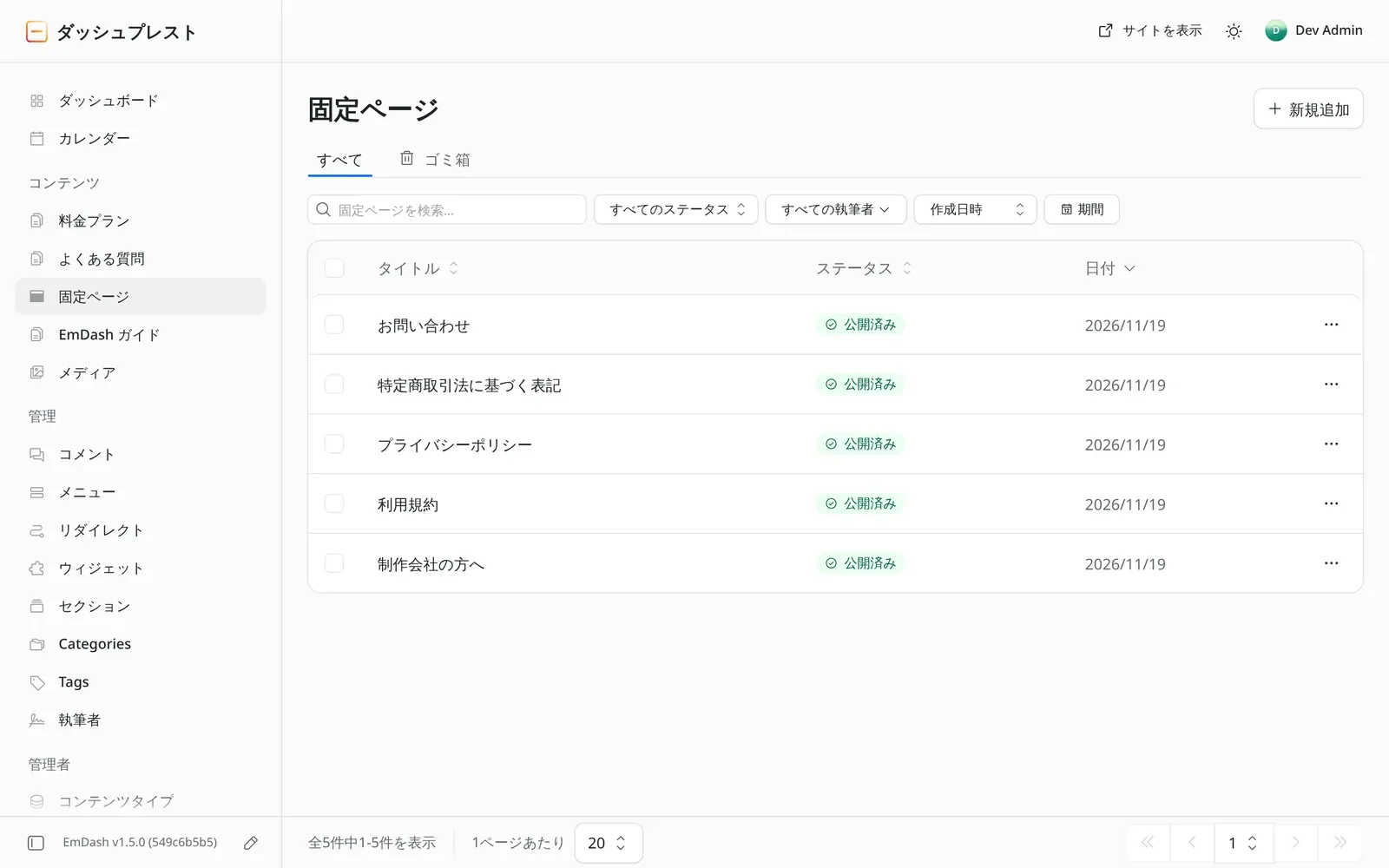
1. 新しく作る
- サイドバーの「コンテンツ」から、作りたい種類(例:固定ページ)を開きます
- 一覧の上の「新規追加」を押します
2. 書く
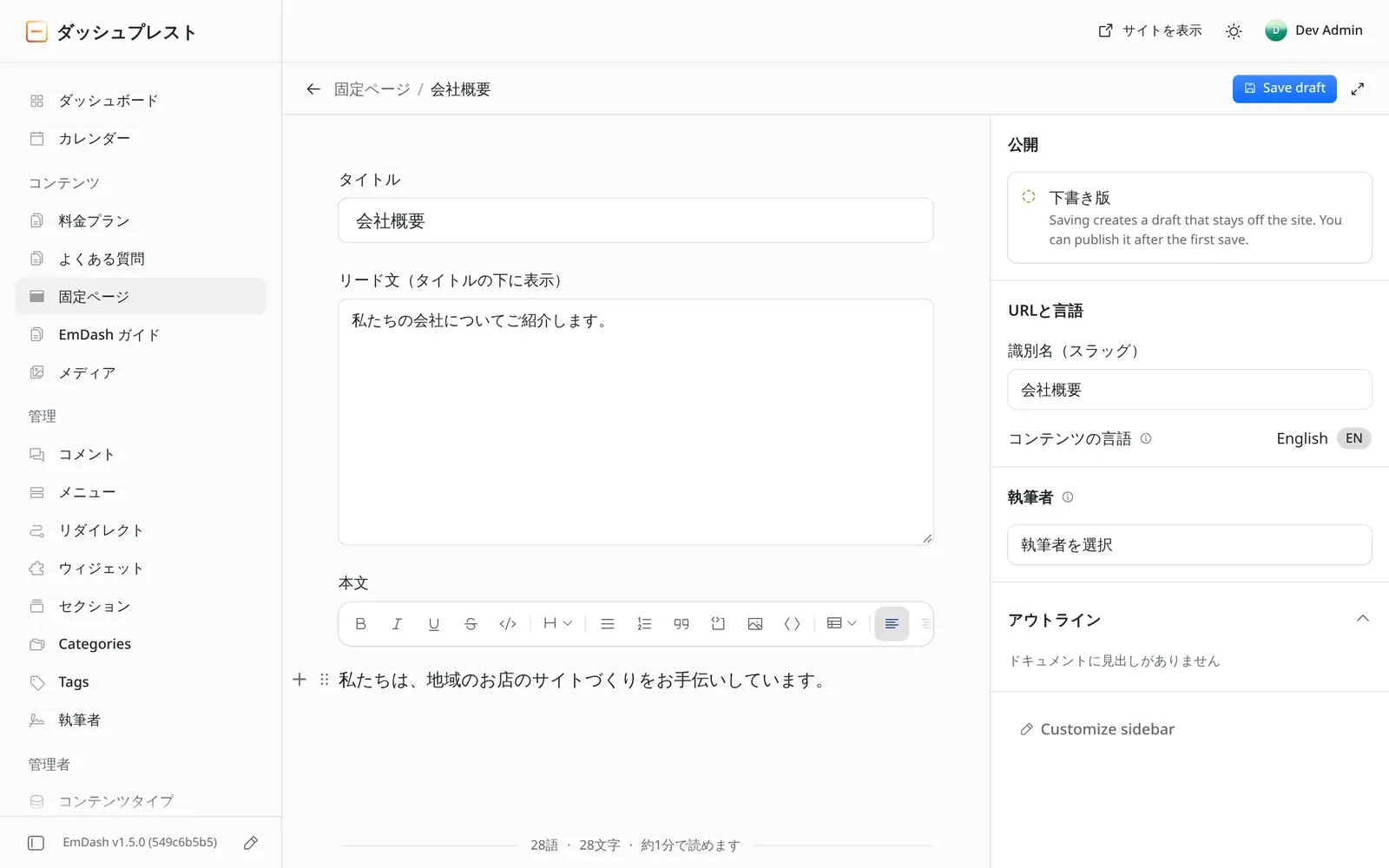
タイトルと本文を入れます。本文の欄では、ツールバーから見出し・箇条書き・引用・画像・表・リンクなどを使えます。「下にブロックを挿入」のボタンからも、ブロックを足せます。
本文を広く使って書きたいときは、編集画面の上のバーの「設定を非表示」を押します。右側の設定の欄が隠れて、本文が画面の中央に広がります。「設定を表示」で元に戻ります(どちらにしたかはブラウザーが覚えています。幅の広い画面のとき)。
3. 下書き保存する
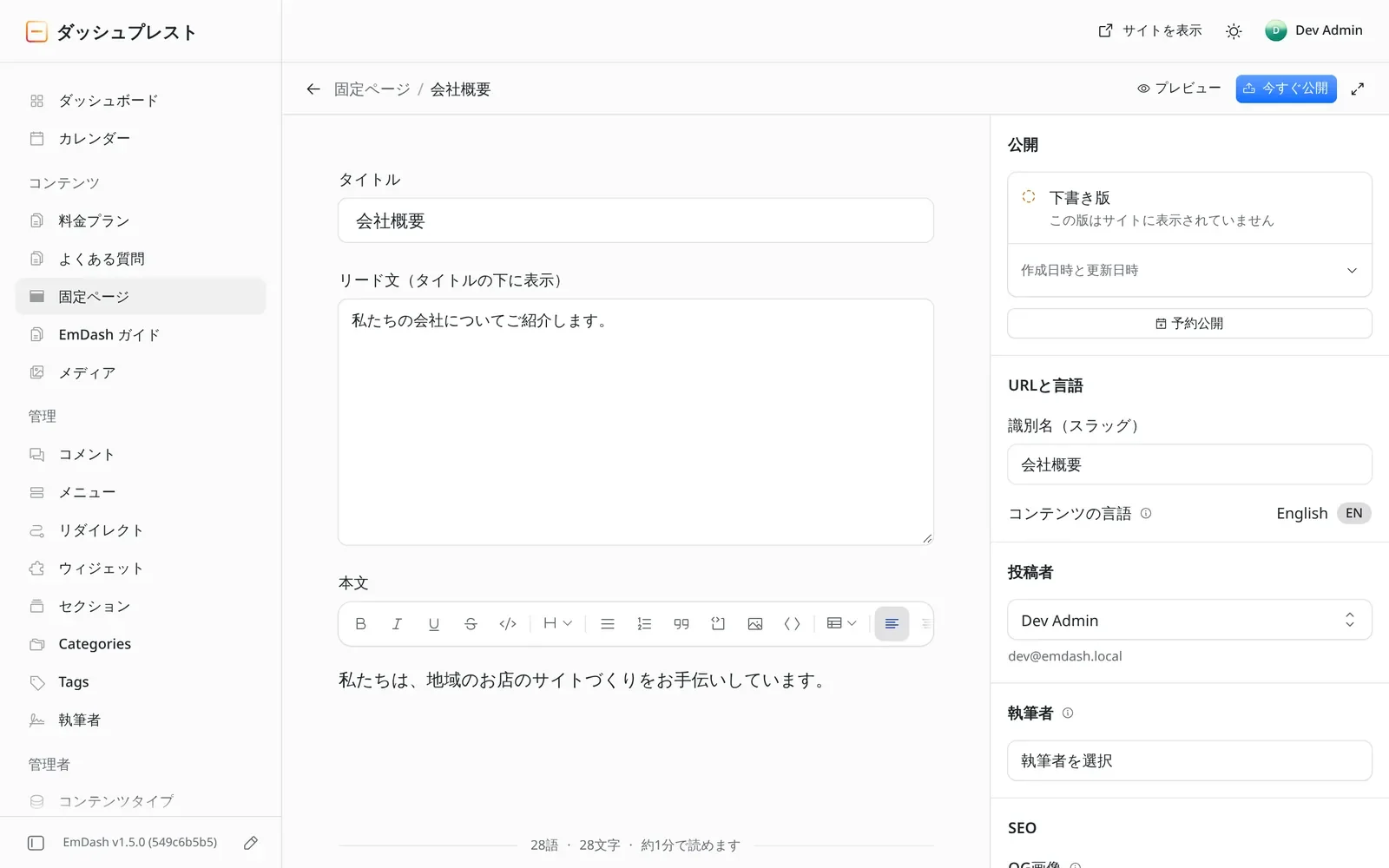
最初は「下書きを保存」を押して保存します。この時点ではサイトには表示されません。右側の「公開」の欄に「この版はサイトに表示されていません」と出ます。
4. 確かめて公開する
- 「プレビュー」で、サイトでの見え方を確かめます
- よければ「今すぐ公開」を押します
- 「今すぐ公開しますか?」と聞かれるので、もう一度「今すぐ公開」を押します
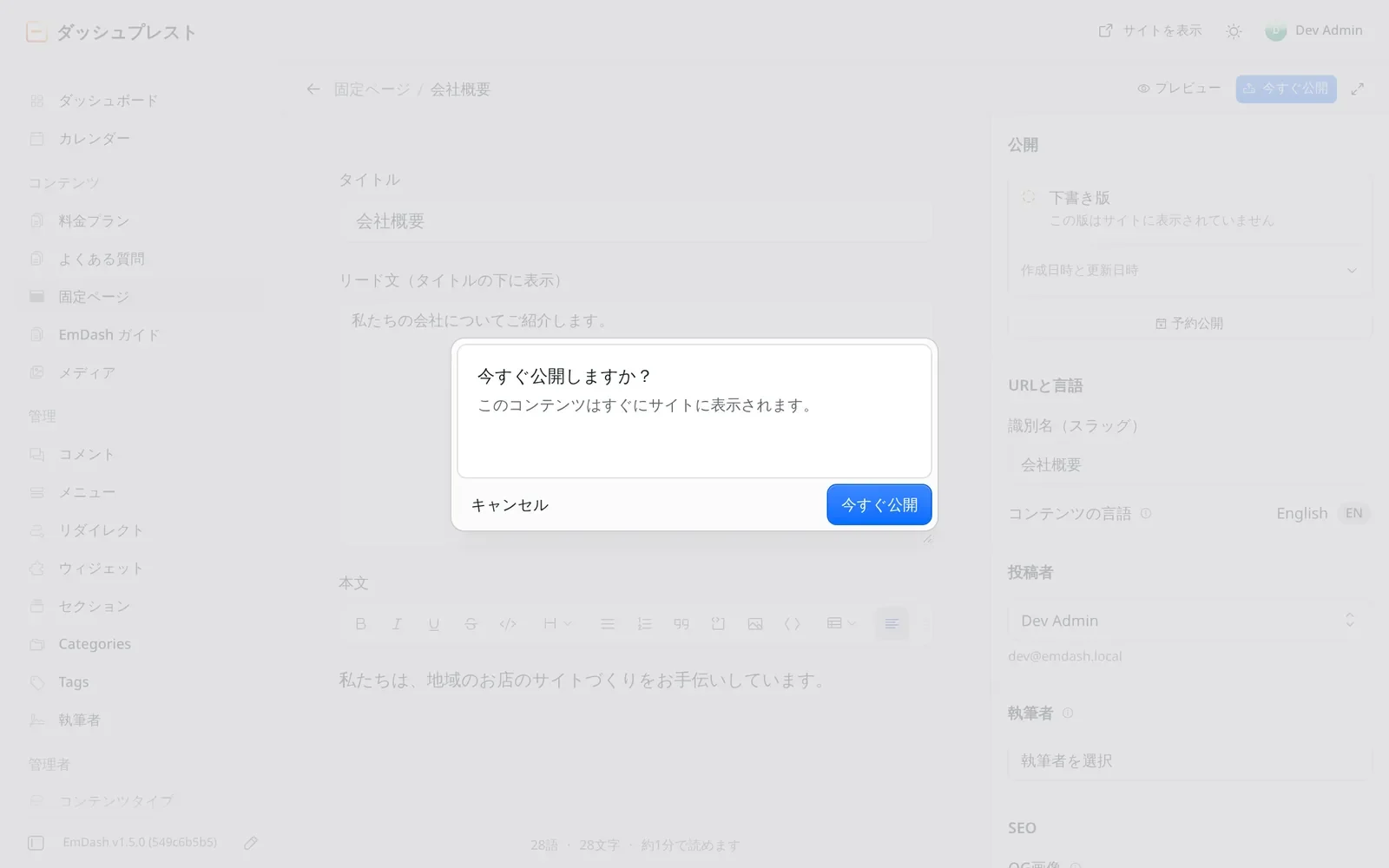
公開されると、右側の「公開」の欄に「サイトにはこの公開版が表示されています」と出ます。
公開したあとに直す
公開済みのコンテンツを直すと、「下書きの変更」として保存され、サイトには前の公開版が出たままになります。
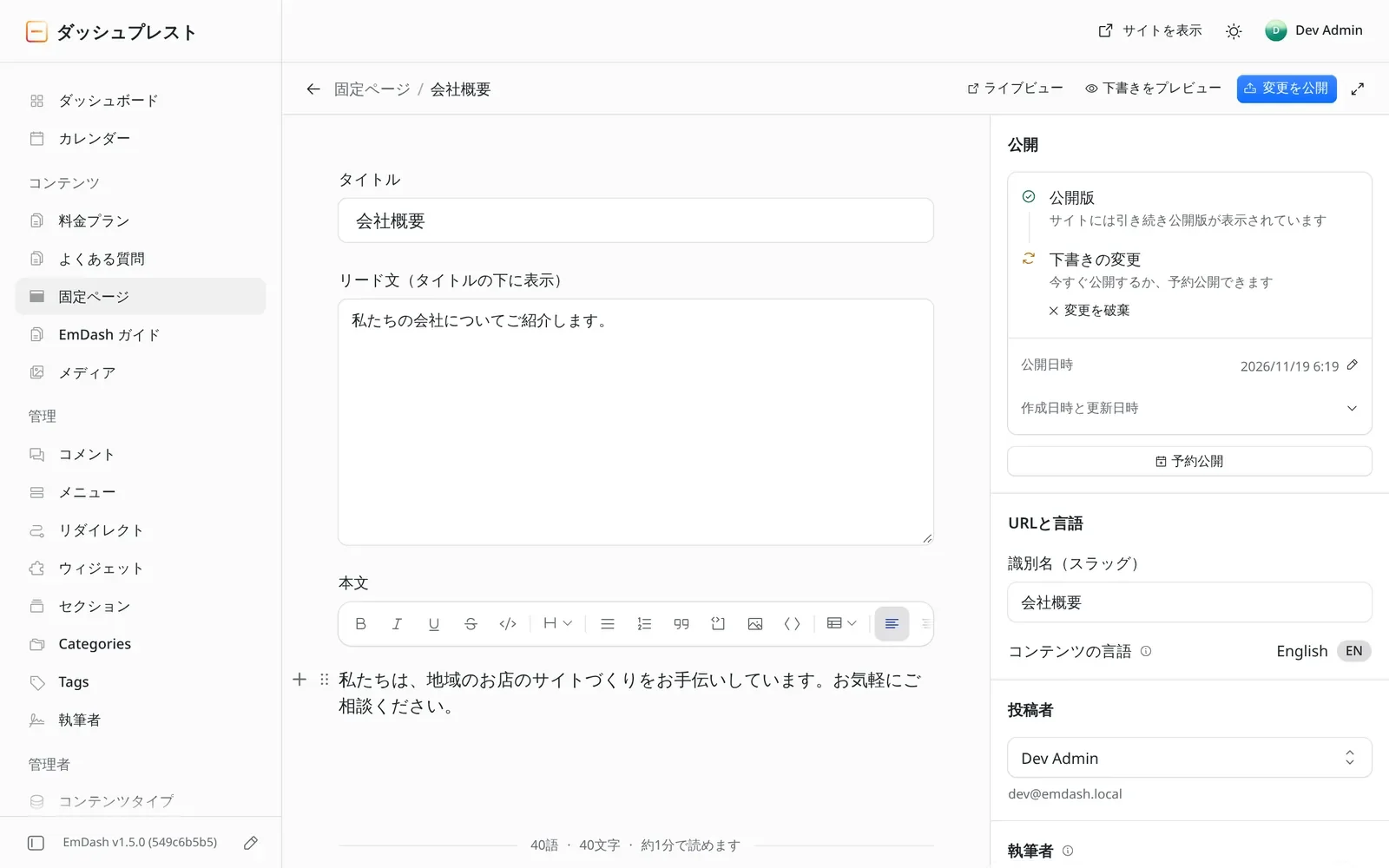
- 「下書きをプレビュー」で直した内容を確かめ、「変更を公開」でサイトに反映します
- 直すのをやめるときは「変更を破棄」を押します
- サイトから取り下げたいときは「(種類名)を非公開にする」を押します。「(種類名)を非公開にしますか?」と確認が出るので、もう一度押します(※v1.5 は確認なしで非公開になります)
日時を決めて公開したいとき
右側の「予約公開」から、公開する日時を決められます。予定はサイドバーの「カレンダー」でも確かめられます。