
公式プレイグラウンドで試す
自分のサイトを用意する前に、ブラウザで EmDash の管理画面を触ってみる方法です。
EmDash v1.5 の時点の内容です
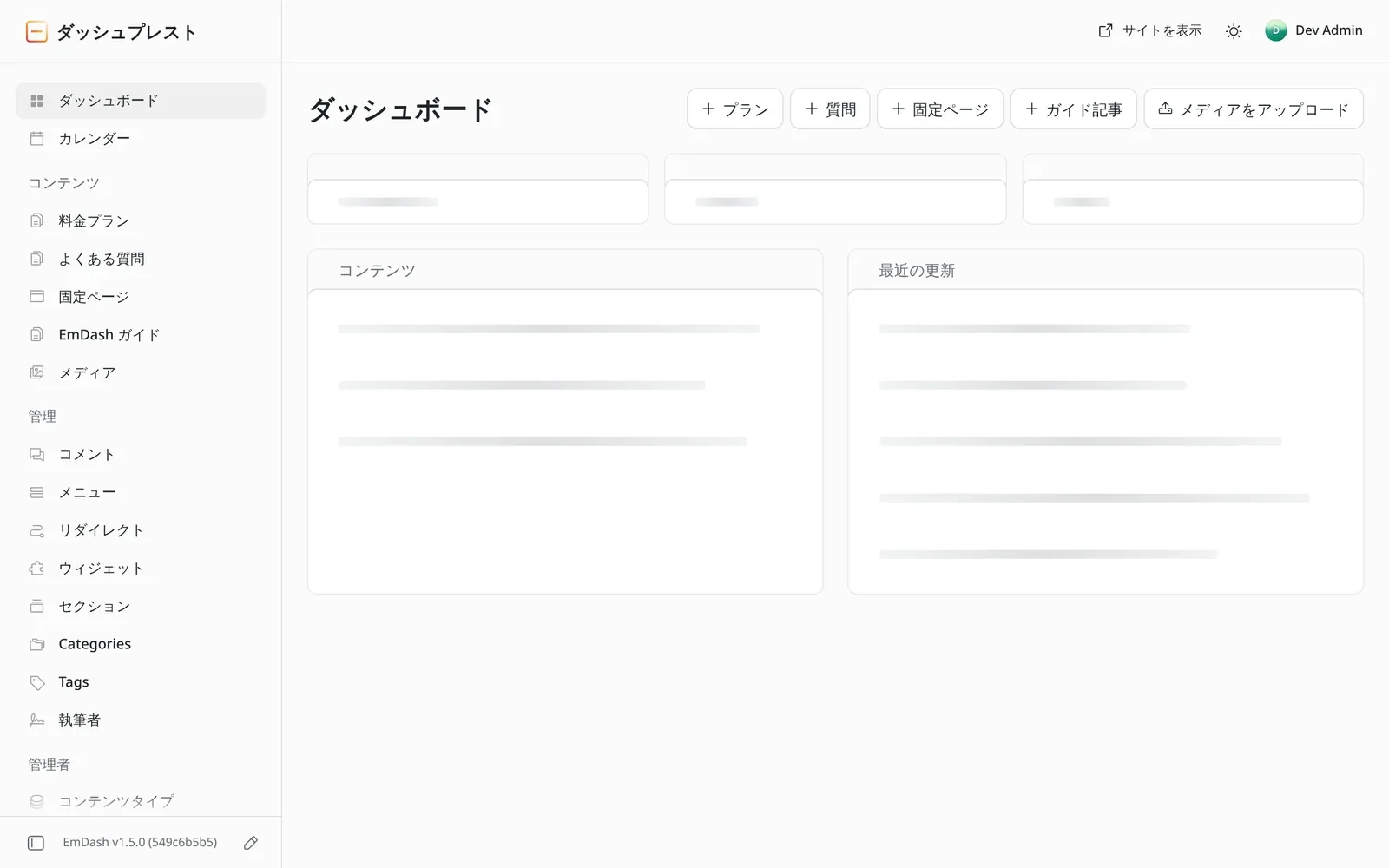
「どんな管理画面なのか、まず見てみたい」というときは、EmDash 公式のプレイグラウンド(https://try.emdashcms.com)が便利です。ブラウザで開くとデモ用のサイトが用意され、管理画面を実際に操作できます。
触っておきたいところ
- コンテンツの一覧と編集画面:タイトルと本文を書いて、下書き保存と公開を試す(「記事を書いて公開する」)
- メディア:画像のアップロードと代替テキスト(「画像をアップロードする」)
- メニュー:リンクの追加(「メニューを編集する」)
- 設定:サイト名や管理画面の言語の切り替え(「サイト名・キャッチフレーズを変える」)
管理画面の言語は、設定の「言語」で日本語に切り替えられます。
注意
プレイグラウンドは試すための場所です。大事な文章や画像は入れないでください。デモのサイトがどのくらいの間残るかは、公式の案内を確かめてください。
全体の雰囲気がつかめたら、「EmDash を始める」で自分のサイトの用意に進みます。