
管理画面の見かた
EmDash の管理画面で、どこに何があるかを紹介します。
EmDash v1.6 の時点の内容です
EmDash の管理画面は、サイトのアドレスの後ろに /_emdash/admin を付けて開きます(例:https://example.com/_emdash/admin)。
サイドバー
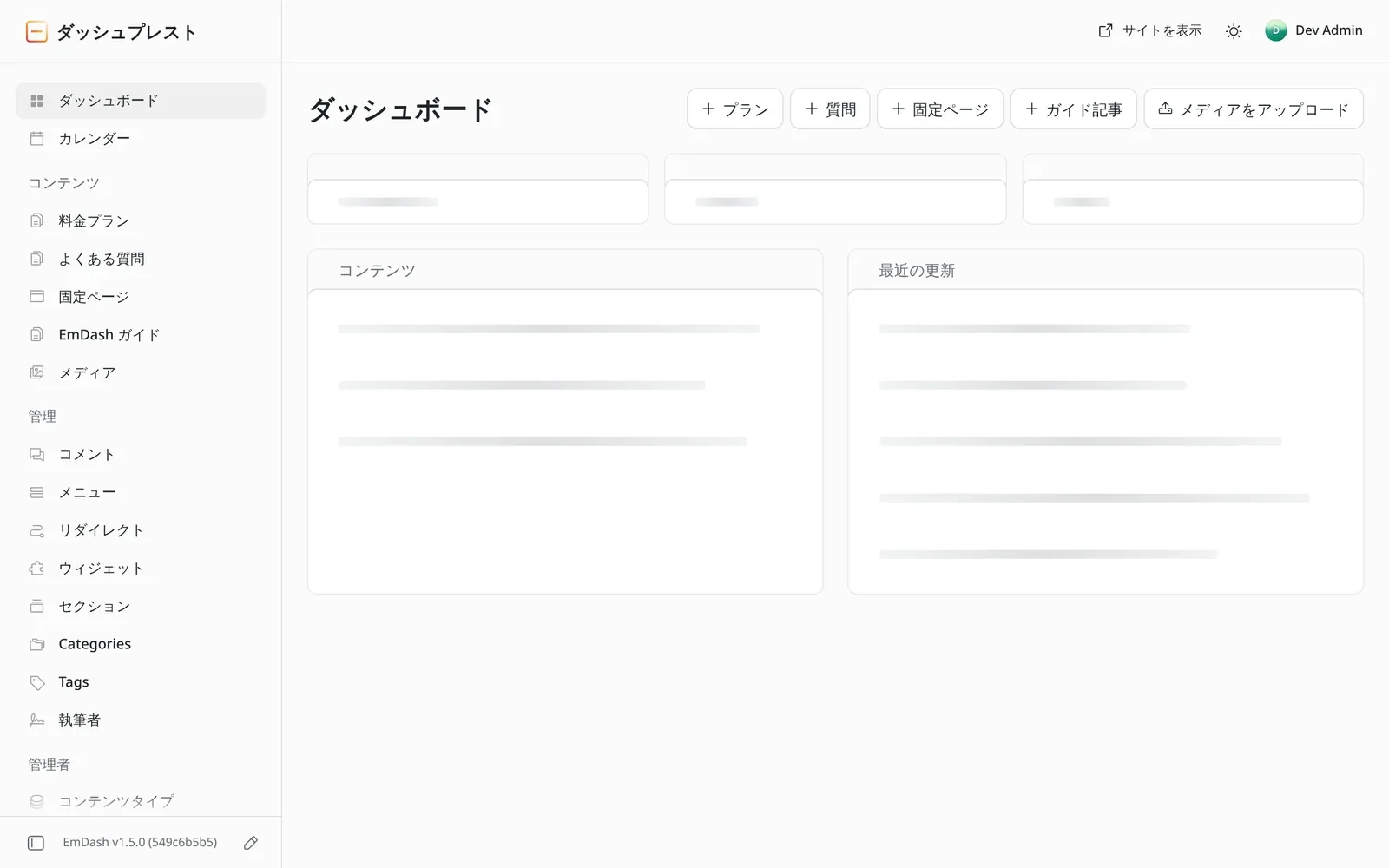
画面の左側に、次のメニューが並びます。サイトの作りや権限によって、出てくる項目は変わります。
- ダッシュボード:下書きの数、メディアの数、コンテンツの種類ごとの件数などの概要
- カレンダー:公開日や予約公開の予定を日付で見る
- コンテンツ:サイトにあるコンテンツの種類(例:固定ページ、お知らせ)が並びます。開くと一覧になり、「新規追加」から作れます
- メディア:画像やファイルのアップロードと管理(メディアライブラリ)
「管理」のまとまりには、サイトの運用に使う画面があります。
- コメント、メニュー、リダイレクト、ウィジェット、セクション
- カテゴリーやタグなどの分類(分類の名前がそのまま並びます)
- 執筆者:記事の書き手として表示する人
「管理者」のまとまりは、管理者の権限がある人だけが使う画面です。
- コンテンツタイプ:コンテンツの種類と、その項目(フィールド)の追加・変更
- ユーザー:編集する人の招待と権限
- プラグイン、インポート、設定
サイドバーのいちばん下には、EmDash の版(例:EmDash v1.6.0)と「サイトを表示」があります。いま使っている版は、ここで確かめられます。
設定やメディアのフォルダーなど、奥にあるページを開くと、画面の上に「設定 › 一般」のような今いる場所(パンくずリスト)が出ます。左側の項目を押すと、ひとつ上のページに戻れます。
コンテンツを編集する画面
コンテンツを開くと、中央にタイトルや本文などの項目、右側に公開の状態や URL(識別名)、SEO などの設定が並びます。右側の設定は「設定を非表示」で隠せます。書き方は「記事を書いて公開する」で紹介しています。