
AI に EmDash のサイトを直してもらうときに気をつけたいこと
AI に管理画面を操作させて分かったつまずきの報告と、EmDash の MCP を使うときの考え方をまとめました。
EmDash には AI アシスタントとつなぐための MCP サーバーが入っていて、Claude などから記事を作ったり直したりできます。便利な一方で、気をつけたいところもあります。
AI に画面を操作させたときのつまずき
中谷健一さんの note、AIで作ったサイト、文章の修正は誰がする? SukimaのLPをEmDashで管理して分かったこと(2026 年 10 月 24 日、EmDash 1.3.1 で検証)では、AI に管理画面を操作させてランディングページの文章を直した記録がまとめられています。報告されているのは、たとえば次のようなことです。
- AI が入力欄に文字を打つと、文字が抜けることがあった。正しい欄に文章を貼り付け、保存した結果を確かめて対処した
- 新しいブロックを足した直後、必須の欄が空のまま自動保存が動き、エラーになった
- SEO の設定の一部は、下書きを経ずに保存するとそのまま反映される作りだった
- スマートフォンで見出しが途中で切れた。管理画面の文字数によって表示を切り替えて対処した
1.3.1 での記録なので、いまの版では変わっているところもありえます。
画面を操作させるより、MCP でつなぐ
AI に画面をクリックさせるより、EmDash の MCP サーバーでつなぐほうが、文字抜けのような問題は起きにくくなります。MCP では、AI ができることを「コンテンツの読み取りだけ」のように絞れます(AI から EmDash を操作する)。
気をつけたいこと
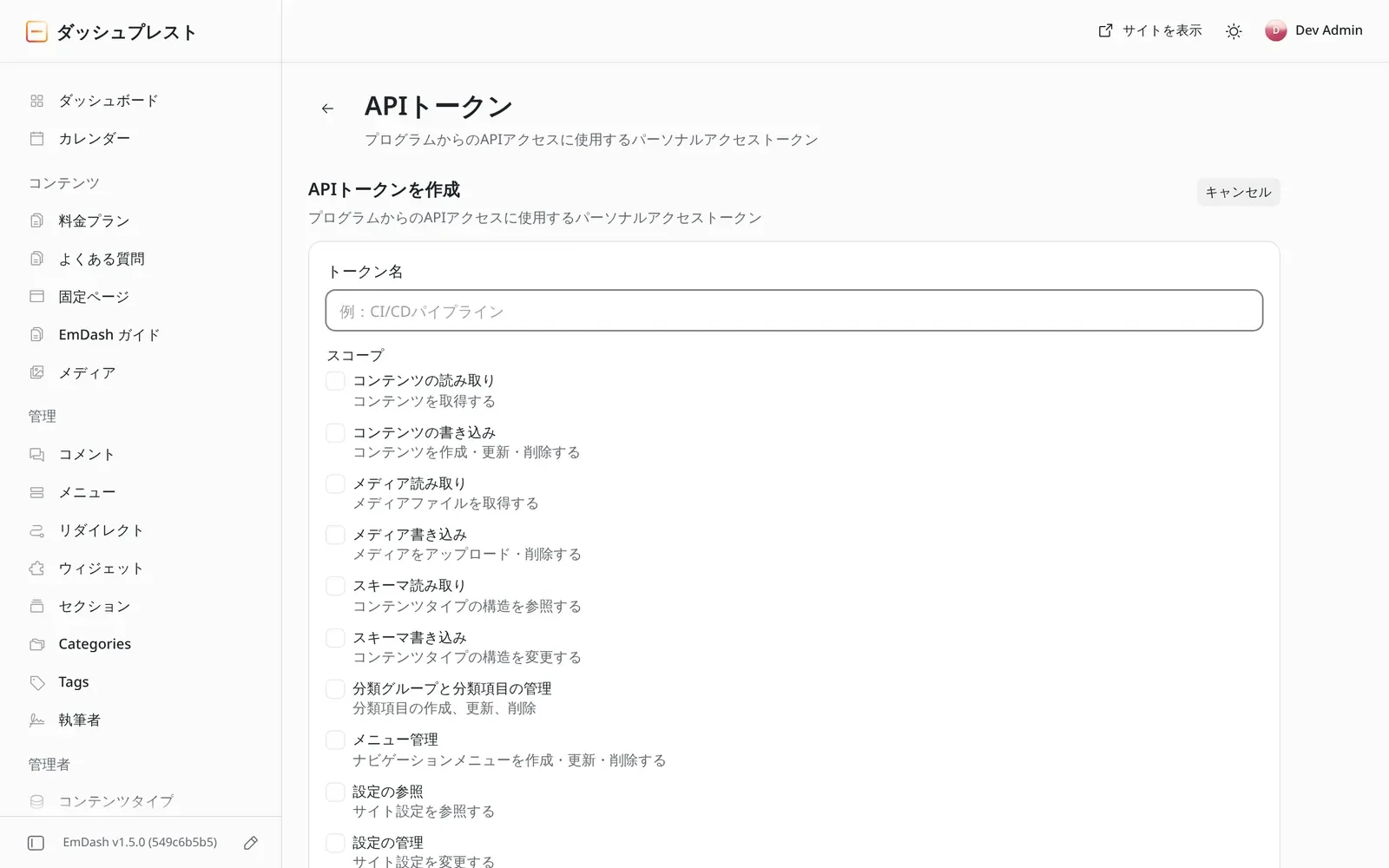
- AI には必要な権限だけを渡す。ただし、API トークンの「コンテンツの書き込み」のスコープがあると、記事の公開までできました。下書きだけにしたいときは、寄稿者のような公開できない権限のユーザーでトークンを作ります(Claude Code から EmDash の記事を下書きする)
- AI が作った内容は、公開する前に人が確かめる。プレビューで見え方も確かめましょう
- SEO の設定や公開状態のように、すぐにサイトに出るものは特に注意する
- 何をいつ変えたかは、編集画面の「変更履歴」で確かめられます(プレビューと変更履歴)