
Claude Code から EmDash の記事を下書きする(MCP)
EmDash の MCP サーバーに Claude Code をつなぎ、日本語でお願いして記事の下書きを作るまでを実際に試しました。権限の決め方で気をつけたいことも分かりました。
EmDash には、AI アシスタントとつなぐための MCP サーバーが入っています。手元の EmDash 1.5 に Claude Code をつないで、記事の下書きを作ってもらうところまで試しました。
1. API トークンを作る
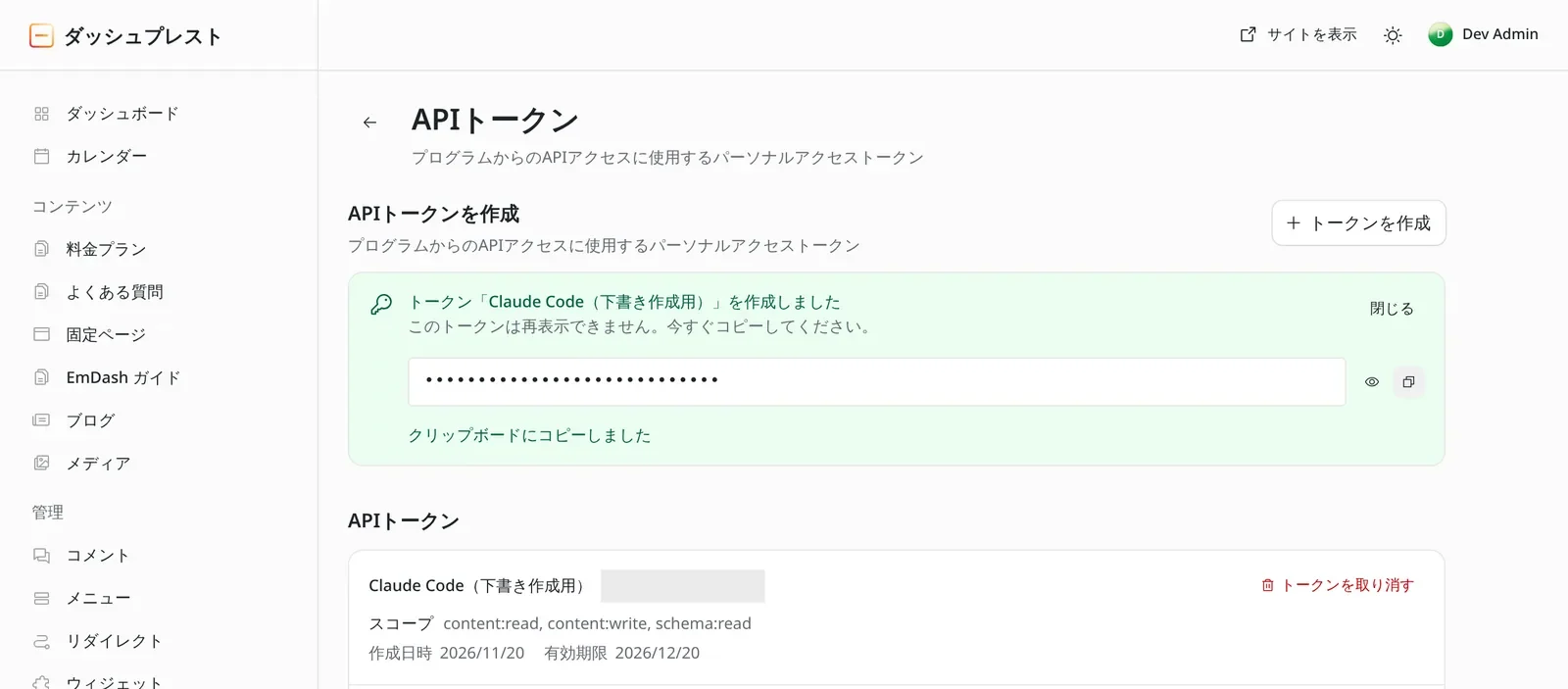
管理画面の「設定」→「APIトークン」で「トークンを作成」を押し、名前(例:Claude Code(下書き作成用))とスコープを選びます。今回は「コンテンツの読み取り」「コンテンツの書き込み」「スキーマ読み取り」だけにしました。作ったトークン(ec_pat_ で始まります)はその場でしか表示されないので、「トークンをコピー」で控えます(API トークンを発行する)。
2. Claude Code に登録する
ターミナルで次のように登録します(アドレスとトークンは自分のものに置き換えます)。
claude mcp add --transport http emdash https://example.com/_emdash/api/mcp --header "Authorization: Bearer ec_pat_..."
claude mcp list を実行して「Connected」と出れば、つながっています。今回の環境では、EmDash 側のツールが 72 個見えました(記事、メディア、分類、メニュー、設定など)。
3. 日本語でお願いする
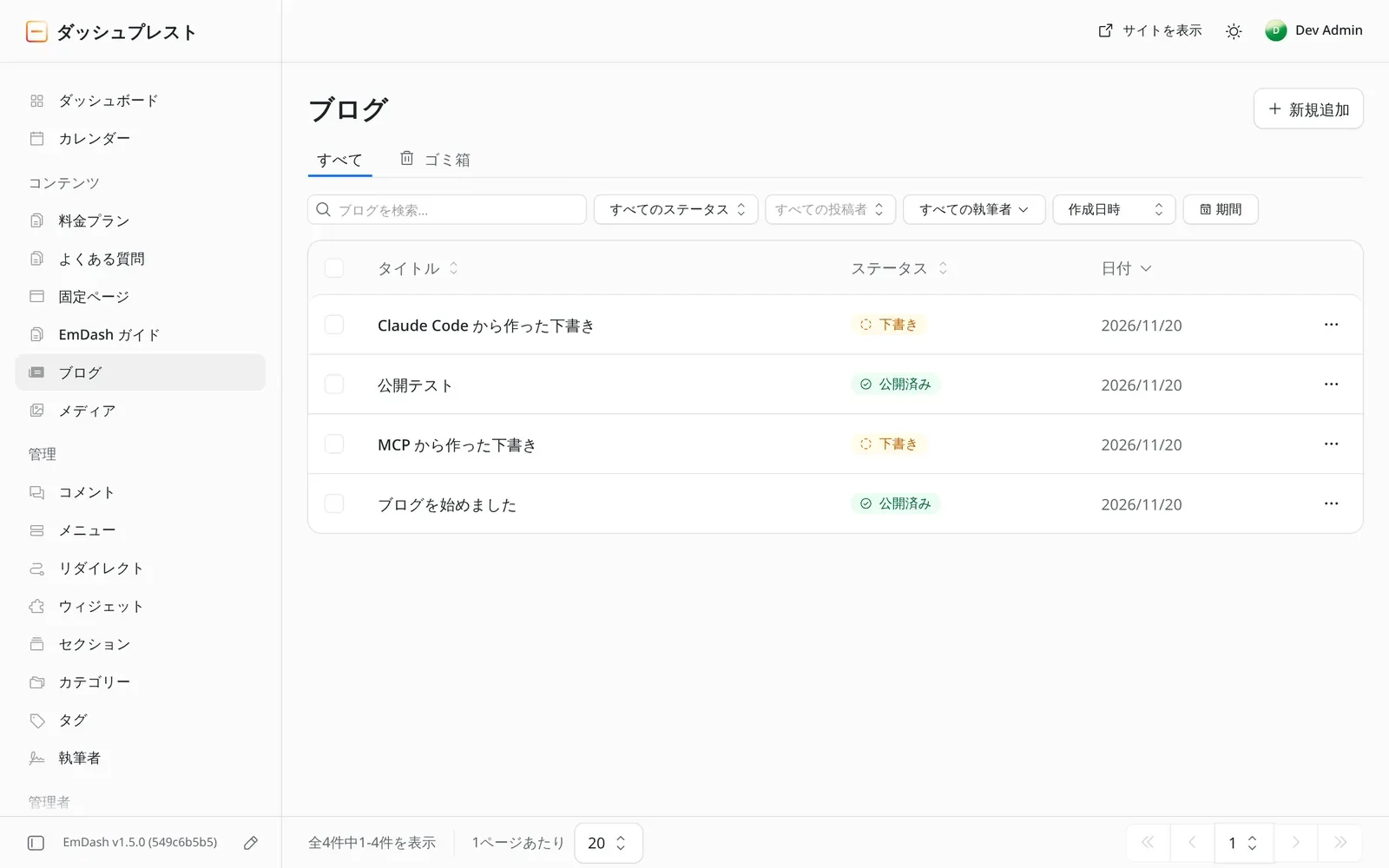
Claude Code に「posts に、タイトル『Claude Code から作った下書き』の記事を下書きで作って。公開はしないで」のようにお願いすると、コンテンツタイプの項目を確かめてから、下書きを作ってくれました。管理画面のブログの一覧にも、下書きとして並びました。
Claude Code は、作ったあとに「スラッグがタイトルから自動で付いて日本語になった」「言語が en になっている」ことにも気づいて教えてくれました。英字のスラッグにしたいときは、最初のお願いで指定しておくとよさそうです。
気をつけたいこと:スコープでは「公開」を止められない
試して分かった大事な点です。「コンテンツの書き込み」のスコープがあるトークンでは、下書きだけでなく、記事をいきなり公開することもできました。スコープには、公開だけを分けて止める項目がありません。一方、許可していない操作(コンテンツタイプの変更など)は、きちんと断られました。
AI には下書きまでにしてほしいときは、次のようにします。
- AI 用に、公開できない権限(寄稿者)のユーザーを作り、そのユーザーでトークンを作る。トークンでできることは、スコープと、作ったユーザーの権限の両方の範囲に限られます
- 公開は、人が管理画面で内容を確かめてから行う
- 使い終わったトークンは「トークンを取り消す」で取り消す
Claude のアプリから使う場合は、トークンではなく、EmDash のログインと承認の画面でつなぐ方法もあります(AI から EmDash を操作する)。